TO ADVERTISERS : ||| Untuk melihat UPDATE artikel terbaru dari blog ini, silahkan JOIN dengan blog kami... Melalui, ||| FACEBOOK PAGE ||| Atau juga bisa ||| IKUTI TWITTER ||| Kami, Salam Admin ||| AryandaShare ||| TERIMA KASIH

Masjid Agung Baitul Makmur, Meulaboh, Aceh Barat

Klik Gambar Untuk Membacanya...

Sejarah Teuku Umar Johan Pahlawan

Klik Gambar Untuk Membacanya Sejarah Teuku Umar Johan Pahlawan...

SEJARAH CUT NYAK DIEN

Klik Gambar Untuk Membaca Sejarah Cut Nyak Dien...

Sejarah Kota Meulaboh, Aceh Barat

Klik Gambar Untuk Membaca Sejarah Kota Meulaboh, Aceh Barat...

Kelebihan Windows 8.1

Klik Gambar Untuk Membaca Kelebihan Windows 8.1...

Tampilkan postingan dengan label Tips dan trik phone. Tampilkan semua postingan

Jawab Telepon Tanpa Menyentuh Ponsel

Siang...

Siang ini sebenarnya saya lagi dikantor broh, magang ceritanya , kebetulan bos lagi nggak ada ditempat, yaudeh waktunya saya pakai buat ngeblog :D , dapet sesuatu yang baru ini bro, namanya "Air Call Answer" aplikasi yang digunakan untuk mengaktifkan sensor yang terdapat di ponsel Android kita ( tested on Android Samsung Galaxy Young).

Kegunaannya adalah, kita bisa menjawab, maupun mereject panggilan telpon, hanya dengan menggeserkan tangan diatas sensor ponsel kita, tanpa harus menyentuh tombol answer, keren kan! :)

Overview:
With this app, you can effortlessly answer or reject your phone calls without even touching it!
Using the proximity sensor on your phone, it detects when you wave your hand over the screen or when you place the phone to your ear.
Especially useful for drivers with a bluetooth headset, it means you don't have to fiddle around trying to press the correct button, leaving you to concentrate on the road.
If you don't use a bluetooth headset, you can automatically turn speakerphone on to answer calls within the settings, again making life easier on the road.

(dikutip langsung dari web developer)

Fitur : 
★ Menjawab panggilan
★ Menolak panggilan
★ Otomatis loudspeaker saat menjawab panggilan
★ Otomatis mengirim SMS Ketika menolak panggilan

Akkkk, keren bukan, fitur Galaxy s4 bisa anda nikmati di Galaxy Young ;;)
Udeh, buat yang kepengen cepat ngerasain gimana serunya, silahkan download DISINI

Bagikan Ke :

Facebook Google+ Twitter

Mengatasi Force Close Pada Android

Sebagian pengguna Android pasti pernah mengalami "Force Close" baik saat mencoba menjalankan aplikasi, maupun Games. Force close pada android ini sama halnya dengan "Not Responding" yang terjadi pada Komputer.

Penyebab utama terjadinya force close adalah file aplikasi yang ingin kita jalankan tersebut mengalami cacat/crash. Hal ini terjadi kemungkinan file aplikasi telah diinjeksi oleh virus, sistem operasi tidak mendukung aplikasi yang ingin kita jalankan, aplikasi yang ingin dijalankan dalam proses percobaan, dan lain sebagainya.

Apabila terjadi force close pada android, biasanya akan muncul pop up yang isinya begini : "The Applicaton (Nama Aplikasi) [Proses ID Aplikasi] has stopped unexpectedly. Please Try Again".
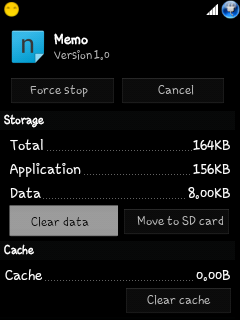
Pastikan kamu mengetahui nama aplikasi yang telah mengalami kerusakan tersebut. perhatikan gambar dibawah ini :

Aplikasi ini menunjukan bahwa proses pada Aplikasi Memo tidak bisa dijalankan, ID Aplikasi ini adalah com.sec.android.app.memo

Nah, untuk masalah force close ini, sudah saya siapkan beberapa solusi, berikut ulasannya :

1. Lakukan restart/reboot pada ponsel android kamu, coba jalankan aplikasi yang sama, apakah masih force close? jika masih, ikuti cara kedua.

2. Uninstall, kemudian install kembali aplikasi yang mengalami force close tersebut, kemungkinan aplikasi tersebut mengalami konflik dengan data lama setelah mengalami pembaharuan.

3. Hapus data aplikasi/cahce. Caranya : Setting --> Application --> Manage Aplication --> Klik Tab All, kemudian select aplikasi yang mengalami force close, klik tombol "Clear Data"


Setelah mengikuti 3 langkah tersebut, seharusnya masalah force close anda terselesaikan, jika masih terjadi force close, buang saja aplikasi tersebut, anda bisa menggunakan alternatif aplikasi serupa, yang kegunaannya sama, contoh, twitter force close, anda tetap bisa tweeting menggunakan tweetcaster. Mudah kan? Selamat mencoba :)

Bagikan Ke :

Facebook Google+ Twitter

Cara Root Samsung Galaxy Young

Selamat pagiiii...
apa kabarnya? :D
Pagi ini saya akan berbagi sedikit tentang cara Rooting Android, tepatnya Pada "Robot Hijaunya" Samsung Galaxy Young GT-S5360.

Saya baru aja tadi malam loh, melakukan rooting pada ponsel saya, dan ternyata berhasil, sudah ada aplikasi super user di robot hijaun saya :), Sebelum melakukan Rooting, baiknya kita ketahui dulu, apa kelebihan dan kekurangan dari proses Root.

Kelebihan Root pada Android :
Mendapatkan Hak Akses SuperUser
Ya, Sebagai pemilik Android kite endk ingin penjelajahan kite pade Android terhenti karena Hak Akses dibatasi, dengan melakukan Root kite dapat leluase melakukan utak-atik pade Android.

Dapat Meningkatkan Performance
Mungkin ade yang endk percaya dengan yang satu ini, tapi telah saye buktikan sendiri bahwe Root Android dapat meningkatkan Performa pade Android, dengan Root Android penggune dapat meningkatkan kemampuan Processor pada Android anda.

Hak untuk memindahkan Aplikasi ke SDCARD
Mungkin jika anda pernah mencoba memindahkan Aplikasi kedalam SDCARD dalam keadaan belum di Root pasti akan muncul Notifikasi "Failure/Failed". Namun jika sudah di Root, tidak akan ada lagi yang dapat menghentikannya, karena kita sudah mendapatkan Hak Akses penuh. Untuk memindahkan Aplikasi ke SDCARD bisa menggunakan Aplikasi yang bernama Link2SD atau Gemini App Manager.

Lebih Mengatahui Seluk-Beluk Android
Ya, Secara sadar atau tidak kita sudah menambah ilmu serta pengalaman dalam menjelajahi manisnya Android, karena dengan melakukan proses root kita dituntut untuk menelusuri bagian dalam dari tubuh Android itu sendiri.

Kekurangan Root pada Android :
Menghilangkan Garansi Android Anda
Android yang sudah di Root memang menyenangkan, tapi sebagai konsekuensinya garansi pada Android kita harus musnah. Kenapa begitu? Karena dengan melakukan Root, kita sudah tidak menggunakan pengaturan bawaan pabrik yang sudah dibuat sedemikian rupa. Jadi coba pikir-pikir dulu sebelum melakukan Root.

Masalah Keamanan Pada Android
Ya, melakukan Root Android ibarat memecat semua satpam yang ada pada Android kita. Tapi meskipun begitu, sekarang sudah banyak Vendor Antivirus ternama yang sudah menyusup kedalam perangkat Android seperti Bitdefender, Kaspersky, ESET, Avast dan AVG yang bisa kita gunakan untuk menambal keamanan yang sempat hilang.

saya rasa penjelasan tentang android sudah cukup jelas .
mari kita eksekusi HH anda :D

Dalam hal ini, saya menggunakan Ponsel Samsung Galaxy Young dengan OS Gingerbread 2.3.6 dengan Tipe GT-S5360 (GSM). Berikut langkah-langkah Root pada Samsung Galaxy Young :
  • Pastikan Baterai pada Galaxy Young Anda saat ini tidak kurang dari 10%, Karena itu dapat mempengaruhi proses rooting.
  • Download dulu File yang dibutuhkan yaitu Update.zip Bisa di download DISINI
  • Lalu masukan pada SDCARD Anda (Jangan buat folder lagi, Masukin aja di SDCARD-nya)
  • Jika sudah dipindahkan, Matikan Galaxy Young anda.
  • Pastikan layar sudah mati total (Hitam) bukan (Abu-abu)
  • Jika sudah tekan tombol VOLUME UP + HOME + POWER secara bersamaan.
  • Untuk navigasinya gunakan tombol Volume Up dan Volume Down, dan untuk memilih gunakan tombol Home.
  • Maka munculah Halaman Recovery Mode, pilih "apply update from sdcard"
  • Kemudian pilihlah File "update.zip" yang sudah didownload tadi. (Jangan lupa baca Bismillah)
  • Tunggu sampai prosesnya selesai, Jika sudah selesai silahkan Restart Galaxy Young anda dengan cara memilih menu "reboot system now".
  • Jika Proses Root berhasil, Maka akan muncul Aplikasi SuperUser atau Superuser yang ada pada menu Galaxy Young kalian.
Taraaaa, Robot hijau anda sudah berhasil di Root, anda sekarang sudah menikmati akses "Super User".. wow, kereeeeen :D

Bagikan Ke :

Facebook Google+ Twitter

Cara Install ROM Jelly blast V3 Di Samsung Galaxy Young

Selamat siang...
Bagi kalian para pengguna perangkat Samsung Galaxy Young yang ingin menikmati keindahan tampilan ala OS Jelly blast di perangkat kalian, maka cobalah ROM yang satu ini. Jelly blast merupakan ROM buatan para pengembang dari Forum XDA-Developer yang didesain sedemikian rupa agar mirip dengan tampilan OS Android versi Jelly blest. Selain desain tampilan, tema serta ikon yang serba "Wah", Jelly blast juga menggunakan Kuro Kernel yang terkenal akan kestabilan sistemnya dan sangat irit baterai, membuat ROM ini diklaim sebagai ROM yang indah, ringan, cepat, dan irit energi.

Berikut Penampakannya :


Saya sendiri sudah menginstall Rom ini, dan memang tampilannya sangat mengugah selera :D
baiklah, tanpa basi-basai, kita langsung praktek.

Persiapan awal :
1. Sebelum memulai instalasi, pastikan bahwa perangkat kalian sudah di root. Jika belum, kalian bisa menuju ke artikel saya yang ini "Cara Me-Root Samsung Galaxy Young".
2. Pastikan juga kalian sudah mempunyai alat untuk masuk ke mode CWM.
3. Unduh file Jellyblast V3-nya.
4. Pastikan Samsung Galaxy Young kalian masih menggunakan ROM bawaan asli dari Samsungnya (Stock ROM), bukan Custom ROM. Jika kalian terlanjur sudah menggunakan Custom ROM, Silahkan "Flash Ulang HH kamu.
5. Hapuslah semua bekas-bekas file milik aplikasi link2sd, a2sd, atau data2sd, dan formatlah juga partisi kedua milik kalian. 

Tahapan Instalasi : 
1. Letakkan file CWM dan file Jellyblast V3.signed.zip di sd card kalian, jangan letakkan di folder apapun. 2. Matikan Galaxy Young kalian.
3. Nyalakan Handphone kalian kedalam mode Recovery mode dengan menekan tombol power +tombol home screen + tombol volume up secara bersamaan seperti gambar dibawah ini :


4. Setelah masuk kedalam mode recovery, pilihlah Apply Update from Sdcard kemudian pilih file CWM yang telah kalian unduh sebelumnya.
5. Sekarang kalian sudah masuk ke mode CWM Recovery yang didominasi warna Oranye. PilihlahWipe Data Reset, kemudian Wipe Cache Partition. Jika sudah, sekarang masuk ke menu Advanced > 211212919055817
6. Nah, Jika ketiga Wiping tersebut sudah dikerjakan dengan benar, Sekarang saat-saat Krusial untuk melakukan pergantian ROM, dengan cara pilih menu "Install zip from sdcard".
7. Carilah file Jellyblast V3.signed.zip. Pilih Yes.
8. Instalasi akan berlangsung cukup lama, tunggu saja dan bersabarlah.
9. Jika sudah selesai pilih Reboot System Now (tekan tombol power untuk back). Booting yang pertama kali akan berlangsung cukup lama juga, seperti biasa, bersabarlah.
10. Apabila kalian mengikuti langkah-langkahnya dengan benar, maka seharusnya kalian akan segera masuk ke dalam tampilan awal Jellyblast ROM.

Kerusakan pada gagdet anda adalah resiko anda sendiri, penulis tidak bertanggung jawab!
Ikuti langkah demi langkah dengan benar, karena saya sudah mencoba, dan terbukti sukses di ponsel saya.

Bagikan Ke :

Facebook Google+ Twitter

Cara Install Ulang Samsung Galaxy Young


Selamat pagi pembaca setia...
Kali ini saya ingin berbagi tips untuk Flashing / Install Ulang ponsel android, khususnya pada samsung galaxy young. Saya terinspirasi untuk menulis saat saya sendiri kebingungan melihat ponsel saya yang bootlap akibat menginstall Custom ROM.

Berikut langkah-langkah installasi :

Siapkan peralatan :
  • Firmware Samsung Galaxy Young 
  • Samsung USB Driver 
  • Odin dan pit 
Udah download semua kelengkapan diatas? oke kita mulai flashing sekarang.. 
  • Extract dulu Firmware yang udah di download, di dalamnya terdapat 4 File berformat TAR
  • Extract juga file Odin , di dalamnya terdapat aplikasi odin dan file totoro.pit
  • Matikan Samsung Galaxy Young anda
  • Masuk ke Download mode (caranya tekan tombol power + home + volume down secara bersamaan sampai logo Y menyala) 
  • Jika sudah, tekan volume up, sekarang sudah di download mode
  • Sekarang Hubungkan Samsung Galaxy Y ke Laptop/PC menggunakan kabel USB
  • Jalankan Aplikasi ODIN
  • Pastikan ponsel anda sudah ke detect oleh odin, dan dikotak pesan pertama ada tulisan added dan ID:COM sudah terblok warna kuning.
  • kemudian klik tombol PIT dan masukkan file pit nya galaxy young : totoro_0623.pit
  • masukkan file firmwarenya, urutannya adalah sebagai berikut :
Bootloader : DefaultCalDataWithBoot_s5360XXXX_REVO5.tar.md5
PDA : PDA_S5360XXXX_REVO5.tar.md5
Phone : Modem_S5360XXXX_REVO5.tar.md5
CSC : GT-S5360-multi-csc-OXXXX.tar.md5
  • setelah semua selesai kemudian klik tombol start
  • tunggu sampai selesai dan jika sudah selesai akan ada tanda tulisan PASS
  • Close ODIN, dan cabut galaxy young nya dari konektor USB
  • Installasi sukses! Nah, begitulah langkah-langkah untuk flashing android samsung galaxy young.

Bagikan Ke :

Facebook Google+ Twitter