TO ADVERTISERS : ||| Untuk melihat UPDATE artikel terbaru dari blog ini, silahkan JOIN dengan blog kami... Melalui, ||| FACEBOOK PAGE ||| Atau juga bisa ||| IKUTI TWITTER ||| Kami, Salam Admin ||| AryandaShare ||| TERIMA KASIH

Masjid Agung Baitul Makmur, Meulaboh, Aceh Barat

Klik Gambar Untuk Membacanya...

Sejarah Teuku Umar Johan Pahlawan

Klik Gambar Untuk Membacanya Sejarah Teuku Umar Johan Pahlawan...

SEJARAH CUT NYAK DIEN

Klik Gambar Untuk Membaca Sejarah Cut Nyak Dien...

Sejarah Kota Meulaboh, Aceh Barat

Klik Gambar Untuk Membaca Sejarah Kota Meulaboh, Aceh Barat...

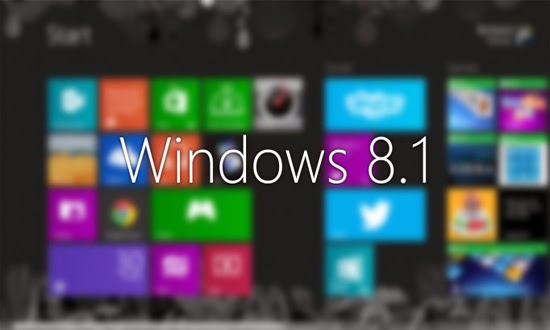
Kelebihan Windows 8.1

Klik Gambar Untuk Membaca Kelebihan Windows 8.1...

Tampilkan postingan dengan label Info Technology. Tampilkan semua postingan

Melihat Stalkers Timeline Twittermu

Selamat siaaaang...

Kali ini posting spesial buat para pengguna twitter, yang ga punya twitter, mendingan cepat close deh, gaada gunanya juga baca artikel ini :D

Oke, kali ini mau bahas tentang aplikasi buat ngeliat siapa aja yang suka stalk-stalk timeline kamu, kali aja pas ngeliat statistik ini, kamu jadi sadar, bahwa kamu punya banyak fans di twitter :).

Aplikasi yang kita pakai adalah Tweepsect, cara kerjanya adalah membagi 3 kategori statistik timeline twitter, berikut keterangannya :

Mutual : Kita stalking timeline dia, dia juga stalking timeline kita.
Stalkers : Orang yang suka stalking-stalking timeline kita.
Stalking : Kita yang suka stalking timeline orang.

Berikut gambarannya dalam diagram (punya saya) :

Kepengen nyoba? Langsung aja :

  • Buka situs web Tweepseck, klik DISINI
  • Klik tombol Sign In With Twitter
  • Authorize Aplikasinya di twitter kamu (tenang, aplikasi ini aman kok)
  • Kamu akan di Redirect back sama API Twitter ke web semula, tampilannya seperti ini
Masukan Username Twitter kamu, klik tombol Enlighten Me
Tunggu Sistem selesai membaca statsitik twitter kamu
Taraaaaa, keliatan kan, siapa yang suka stalking timeline kamu :D

Naaaaah, itu dia tips buat ngeliat siapa aja yang suka stalk-stalk timeline kamu, semoga bermanfaat! :)

Bagikan Ke :

Facebook Google+ Twitter

Otomatis Publikasi Artikel Terbaru Blog Ke Sosial Media


Sore broh, lagi kelaperan ini, nyempat-nyempatin posting :D

Jadi gini, sore ini saya mau berbagi sedikit tips untuk membuat tweet otomatis, saat sebuah postingan baru berhasil di publish di blog kamu. Sebelumnya saya juga pernah membahas hal serupa, yaitu membuat autotweet dengan twittbot. Setelah melakukan riset beberapa detik, akhirnya saya mengambil kesimpulan, bahwa tips pertama yang saya sarankan cukup ribet.

Sebelum tenaga saya benar-benar habis, ada baiknya kita mulai langsung pembahasannya :) .Tips yang saya rekomendasikan saat ini adalah menggunakan twitter client server yang bernama Twitterfeed. Cara kerjanya sangat simpel, kamu cukup memasukan URL blog yang akan dijadikan feed, melakukan sedikit sentuhan pada link yang akan di publish, memilih ke akun mana akan kamu publish artikel tersebut, daaan, all done!

Kalo cuma dikasi cara kaya diatas saya yakin, pasti kalian berniat nampar saya, ngasi tips kok setengah-setengah, yakan :" .
Nah, biar lebih mudah dimengerti, saya akan menjelaskan langkah demi langkah untuk mengkoneksikan antara blog dan akun twitter kamu. Silahkan disimak! :

Masuk ke situs web Twitterfeed.com
Buatlah sebuah akun untuk bisa login, klik tombol Register Now
Isi form registrasi, masukan Email, password, masukan juga kode Verifikasi Catha, klik tombol Create Account.
Setelah pendaftaran berhasil, silahkan Login dengan email dan pasword yang telah kamu daftarkan tadi.
Saat berhasil login, klik tombol Create New Feed
Isi Feed Name dengan nama blog kamu, Blog URL or RSS Feed URL dengan URL Blog kamu.
Kemudian klik menu Advanced Settings atur sesuai selera kamu. klik tombol Continue to step 2.
Pilih akun twitter yang ingin kamu jadikan media untuk mempublish artikel blogmu.
All Done!

Silahkan tunggu, twitterfeed akan otomatis mempublish artikel terbaru sesuai waktu, dan settingan yang kamu atur di langkah 7 tadi.
Sekian! :))

Bagikan Ke :

Facebook Google+ Twitter

Cara Mempercepat Loading Blog


Salah satu poin penting dalam meciptakan sebuah blog yang baik adalah cepatnya loading suatu blog. Poin inilah yang sering blogger pemula abaikan. Kebanyakan blogger pemula lebih senang membuat blog mereka terlihat indah dengan menambahkan berbagai widget yang tanpa disadari hal ini memperberat loading blog tersebut.
Hal lain yang menyebabkan beratnya loading suatu blog adalah, tidak teraturnya penempatan kode CSS (Cascading Style Sheet). Penempatan kode CSS yang tidak beraturan ini membuat browser membaca CSS di blog anda secara berulang-ulang, ini jelas membuat loading blog semakin lama.

Cara terbaik untuk mempercepat loading blog anda adalah, meyortir ulang semua widget yang telah anda tambahkan ke blog. Hapus beberapa widget yang dianggap tidak terlalu penting.
Cara berikutnya adalah mengatur ulang susunan kode CSS yang berada di blog anda. Kode-kode CSS ini terletak pada <b:skin><![CDATA[/* sampai ]]></b:skin>.
Jika harus menyusun satu-persatu kode CSS tersebut, tentu akan memaka waktu yang sangat lama, kabar baiknya, ada sebuah tols yang disiapkan khusus untuk merapikan kode-kode CSS yang terdapat pada website/blog, tols itu bernama CSS Compressor.

Berikut cara merapikan kode CSS dengan CSS Compressor :

Login ke blogger, pilih menu Template, kemudian klik Edit HTML
Cut semua kode yang terletak pada <b:skin><![CDATA[/* sampai ]]></b:skin>
Masuk ke situs web CSS Compressor
Pastekan kode CSS yang telah anda cut dari blog tadi ke kotak yang tersedia
Klik tombol Compress-it. tunggu beberapa saat, sampai proses kompres selesai
Copy semua kode yang telah di kompres tersebut, kembalikan ke blog anda (Letakan di antara <b:skin><![CDATA[/* sampai ]]></b:skin>)
Simpan template!

Selesai....
Cobalah untuk menguji ulang kecepatan blog anda, bisa gunakan tols PageSpeed Insights.

Bagikan Ke :

Facebook Google+ Twitter

Software Untuk Mengubah Foto Menjadi Kartun

Selamat siang ....

tadi iseng-iseng nyari software buat convert photo kita supaya menjadi seperti gambar kartun, dan ternyata dapat :) Namanya Photo To Cartoon Versi 6.0 kebetulan dapat yang full version :), Karena saya baik dan tidak sombong, saya berniat membagikan software ini kepada pembaca setia blog ini..

Sebelumnya, saya akan mengulas sedikit, apa itu Photo To Cartoon.
Photo To Cartoon merupakan sebuah software untuk mengubah foto asli kita menjadi foto kartun/karikatur. Software ini tidak membutuhkan kemampuan untuk menggambar dan kita langsung bisa mengubah nya hanya dalam sekali klik saja. Hasil foto kartun dari Photo to Cartoon 6 Full Version ini bisa kita jadikan avatar untuk profil email, dan lain sebagainya.

Nah, buat yang udah gak sabar nyoba, silahkan di download, klik link dibawah ini :)

DOWNLOAD

Bagikan Ke :

Facebook Google+ Twitter

Aplikasi Populer Di Windows 8

Udah pake windows 8, tapi belum tau apa aplikasi yang Wajib di Install di Windows 8?
Tenang, udah saya siapkan list beberapa aplikasi super kece untuk windows 8 dibawah ini, cekidot! :

IM+

IM+ yang mengusung All In One Messenger merupakan aplikasi yang memungkinkan anda untuk membuka jendela chatting dari semua account yang berbeda, misalnya Facebook, Google, Yahoo, Skype, AOL, dan Windows Messenger. Jika chatting adalah aktivitas sehari-hari anda, nampaknya fitur ini dapat memuaskan anda.

Skype

Skype adalah aplikasi video dan chat yang sangat terkenal dan terbaik menurut saya, dengan skype kita dapat melakukan chat dan melakukan panggilan telepon dengan gratis kesesama skype. Untuk melakukan panggilan telepon keluar negeri harga yang di berikan skype juga sangat murah dibandingkan dengan kompetitornya. Skype dapat di integrasikan dengan email microsoft, facebook dan twitter, memiliki interface yang sangat bagus dan mudah untuk digunakan.

Yahoo Mail

Yahoo adalah aplikasi windows 8 untuk mengelola email yahoo anda, aplikasi yahoo di windows 8 sangat simple namun lebih cepat dalam memproses pengiriman email. Jika anda adalah pengguna email yahoo, aplikasi ini akan sangat berguna untuk anda.

Google Search

Google adalah aplikasi yang di buat oleh Google.Inc yang di khususkan untuk windows 8. Aplikasi ini berfungsi untuk media pencarian di windows 8. Tampilan google untuk windows 8 sangat keren, simple dan lebih enak dipandang mata.

To-do List

Aplikasi ini adalah aplikasi favorit saya, selain tampilan yang sederhana namun juga memiliki fungsi yang sangat membatu saya dalam membuat catatan kecil. To-do adalah aplikasi catatan yang harus dilaksanakan untuk beberapa waktu yang akan datang. Jika anda sering lupa, aplikasi to-do wajib ada di windows 8 anda.

Fhotoroom

Suka dengan Instagram, di windows 8 juga ada yaitu Fhotoroom. Fhotoroom layaknya istagram memiliki kemampuan untuk mengedit poto, mengatur efek, pencahayaan dan masih banyak fitus lainnya.

Nah, itu dia beberapa aplikasi super kece untuk windows 8, silahkan ditunggu update terbarunya ya :)

Bagikan Ke :

Facebook Google+ Twitter

Cara Membasmi Virus, Tanpa Bantuan Antivirus


Virus merupakan hal yang paling menakutkan bagi semua pengguna komputer di dunia. Untuk mengatasi virus-virus tersebut, dibuatlah antivirus, yang kemudian oleh pengguna komputer antivirus tersebut dipasang di komputer masing-masing.

Memang, dalam jangka pendek antivirus tersebut terlihat sangat membantu sekali, tapi setelah beberapa lama, efek jangka panjang antivirus-antivirus ini bisa memperburuk keadaan komputer anda.

Nah, kali ini saya akan berbagi sedikit tips untuk membuat komputer anda tetap sehat tanpa harus memasang antivirus, bagaimana caranya? silahkan disimak.

1. Mengenal Tipe File
Sebagai pengguna yang baik, kita seharusnya sudah mengenal, bahkan hafal tipe-tipe file yang sering dibuka maupun digunakan di komputer.

Berikut jenis-jenis tipe file yang sering digunakan :
  • File musik : mp3, mwa, wav, midi, ogg, swf
  • File Video : mp4, mpg, mpeg, mov, wmv
  • File Gambar : jpg, jpeg, gif, png, psd, bmp, ico
  • File Web : php, html, xml, htm, asp
  • File Dokumen : doc, xls, ppt, pdf
  • File Arsip : zip, rar, tar, gz
  • File aplikasi : exe, msi
  • File berbahaya : bat, reg, com*file yang berwara merah jangan pernah dibuka jika anda tidak mengenali file tersebut
Secara default extensi file tersebut akan disembunyika oleh windows, untuk bisa mengenali tipe file, munculkan tipe file tersebut, dengan cara :
  • Buka windows explorer (Tombol start + E)
  • Klik menu Tols, kemudian Folder Option klik tab View
  • Uncheck (buang centang) pada Hide extension for know files type
  • Uncheck (buang centang) pada hide protected operating system files
2. Matikan fitur Autorun/Autoplay
  • Klik menu start + R ( Run)
  • Ketikan gpedit.msc
  • Pilih Computer Configuration --> Administartive Templates --> System, kemudian double klik pada Turn off autoplay
  • Pada tab setting centang pada Enabled all drive, klik Apply 
Nah, itu dia sedikit tips membuat komputer bebas virus tanpa antivirus. Dengan dua cara diatas, sudah cukup membatasi ruang kerja virus di komputer anda, sebenanrnya masih ada tips selanjutnya, next time akan saya share.
Semoga bermamfaat, salam :)

Bagikan Ke :

Facebook Google+ Twitter

Kelebihan Windows 8.1


JAKARTA - Microsoft resmi memperkenalkan sistem operasi pembaruan Windows 8, yakni Windows 8.1, serentak di seluruh dunia. Namun apakah para pengguna sebegitu perlu melakukan upgrade OS ke Windows 8.1?

Microsoft Indonesia memperkenalkan dan sedikit melakukan demo tentang apa saja hal baru dan kelebihan apa yang bisa didapatkan dari Windows 8.1 ini di Jakarta, Jumat (18/10/2013). 

Perbedaan yang pertama kali tertangkap pandangan mata tentu saja antarmuka baru dari Windows 8.1. Meski tak memiliki banyak perbedaan dengan OS pendahulunya, tampilan awal Windows 8.1 memiliki peningkatan dari segi aplikasi. 

Pengguna bisa mengostumisasi Tiles yang ada pada antarmuka lebih spesifik, aplikasi yang secara otomatis meng-update secara terus menerus, serta rekomendasi mesin pencari Bing untuk aplikasi terbaru. 

Tak ketinggalan, Microsoft juga menyediakan aplikasi built-in terbaru seperti Facebook for Windows 8.1, Hulu Plus, Netflix, NOOK, Adobe Photoshop Express dan lain lain. Aplikasi yang sudah terinstal secara otomatis ini tentunya sangat memudahkan pengguna agar tidak repot-repot mengunduh dan instal suatu program.

Di Windows 8.1, Microsoft juga meningkatkan kemampuan untuk multi tasking program. Tak sekadar menjalankan beberapa program secara bersamaan, tapi menampilkan hingga empat program dalam satu layar yang sama. Namun hal ini tergantung dimensi layar perangkat pengguna. Dalam demo yang dilakukan, terbukti perangkat bisa menampilkan program edit foto sembari membaca email.

Hal menarik lain yang diperkenalkan oleh Microsoft di Windows 8.1 adalah sistem sinkronisasi. Sinkronisasi ini sama halnya dengan pengguna perangkat Apple yang bisa membagi file dari komputer Mac dengan iPhone, iPad atau Mac Book.

Windows 8.1 juga mensinkronisasikan perangkat yang memiliki sistem operasi yang sama. Hebatnya, sistem ini bisa dilakukan pada perangkat yang baru saja dibeli.


"Jadi kalau saya sudah punya tablet dengan OS Windows 8.1, ketika membeli smartphone Windows Phone, smartphone itu akan sudah terinstal berbagai aplikasi dan sudah ada file-file saya," kata Bussines Group Head Windows Division Microsoft Indonesia Lucky Gani.


Dan bagi perangkat berkamera, sistem operasi Windows 8.1 bisa mengubah kamera tersebut memiliki kemampuan yang bisa membaca gestur tubuh penggunanya.

Berikut ini beberapa fitur andalan Windows 8.1 :

Support Layar Resolusi Tinggi
Microsoft telah meningkatkan scaling DPI pada Windows 8.1, guna meningkatkan dukungan dan kompatibilitas dengan layar yang memiliki resolusi tinggi. Hal ini cukup wajar, karena saat ini telah banyak beredar perangkat yang menggunakan layar resolusi tinggi dan berbasis Windows 8.

Xbox Music
Microsoft ingin menampilkan hadirnya fitur Radio yang lebih halus dibanding sebelumnya, sehingga layanan Xbox Music pun diusung dengan tampilan antarmuka yang jauh lebih soft.

Alarm, Calculator, Sound Recorder
Dengan fitur Calculator berantarmuka dari Microsoft yang dioptimalkan untuk layar sentuh, Alarm dan Sound Recorder

Photosynth
Fitur Photosynth pada Windows 8.1 Preview ini menawarkan fungsi aplikasi kamera dasar yang dilengkapi kemampuan untuk memotret dengan mode panorama. Fitur seperti ini telah diterapkan pada Android.

App Listing
Windows 8.1 Preview memudahkan pengguna untuk mengakses App Listing yang menampilkan seluruh aplikasi yang telah terinstall di komputer.

Facebook & Flipboard
2 aplikasi tersebut telah resmi di sistem operasi Windows 8.1. Sayangnya fitur-fitur aplikasi ini belum diketahui.

Office Berbasis Touch screen
Microsoft saat ini tengah mengembangkan Office Gemini, yakni sebuah paket perangkat lunak Office 2013 yang menggunakan antarmuka yang dioptimalkan untuk layar sentuh.

3D Printing
Microsoft telah memberikan dukungan API (Application Programming Interface) 3D Printing di Windows 8.1. Pengguna hanya cukup menyediakan printer 3D untuk nmenggunakannya

Tombol Start Menu
Fitur tombol Start Menu adalah salah satu fitur unggulan Windows 8.1. Sayangnya, fungsi tombol Start Menu ini tidak seperti pada Windows versi sebelumnya karena ini hanya shortcut atau akses cepat menuju Start Screen.

Baca Juga : Aplikasi Populer Di Windows 8

Bagikan Ke :

Facebook Google+ Twitter