TO ADVERTISERS : ||| Untuk melihat UPDATE artikel terbaru dari blog ini, silahkan JOIN dengan blog kami... Melalui, ||| FACEBOOK PAGE ||| Atau juga bisa ||| IKUTI TWITTER ||| Kami, Salam Admin ||| AryandaShare ||| TERIMA KASIH

Masjid Agung Baitul Makmur, Meulaboh, Aceh Barat

Klik Gambar Untuk Membacanya...

Sejarah Teuku Umar Johan Pahlawan

Klik Gambar Untuk Membacanya Sejarah Teuku Umar Johan Pahlawan...

SEJARAH CUT NYAK DIEN

Klik Gambar Untuk Membaca Sejarah Cut Nyak Dien...

Sejarah Kota Meulaboh, Aceh Barat

Klik Gambar Untuk Membaca Sejarah Kota Meulaboh, Aceh Barat...

Kelebihan Windows 8.1

Klik Gambar Untuk Membaca Kelebihan Windows 8.1...

Melihat Stalkers Timeline Twittermu

Selamat siaaaang...

Kali ini posting spesial buat para pengguna twitter, yang ga punya twitter, mendingan cepat close deh, gaada gunanya juga baca artikel ini :D

Oke, kali ini mau bahas tentang aplikasi buat ngeliat siapa aja yang suka stalk-stalk timeline kamu, kali aja pas ngeliat statistik ini, kamu jadi sadar, bahwa kamu punya banyak fans di twitter :).

Aplikasi yang kita pakai adalah Tweepsect, cara kerjanya adalah membagi 3 kategori statistik timeline twitter, berikut keterangannya :

Mutual : Kita stalking timeline dia, dia juga stalking timeline kita.
Stalkers : Orang yang suka stalking-stalking timeline kita.
Stalking : Kita yang suka stalking timeline orang.

Berikut gambarannya dalam diagram (punya saya) :

Kepengen nyoba? Langsung aja :

  • Buka situs web Tweepseck, klik DISINI
  • Klik tombol Sign In With Twitter
  • Authorize Aplikasinya di twitter kamu (tenang, aplikasi ini aman kok)
  • Kamu akan di Redirect back sama API Twitter ke web semula, tampilannya seperti ini
Masukan Username Twitter kamu, klik tombol Enlighten Me
Tunggu Sistem selesai membaca statsitik twitter kamu
Taraaaaa, keliatan kan, siapa yang suka stalking timeline kamu :D

Naaaaah, itu dia tips buat ngeliat siapa aja yang suka stalk-stalk timeline kamu, semoga bermanfaat! :)

Bagikan Ke :

Facebook Google+ Twitter

Mengatasi Force Close Pada Android

Sebagian pengguna Android pasti pernah mengalami "Force Close" baik saat mencoba menjalankan aplikasi, maupun Games. Force close pada android ini sama halnya dengan "Not Responding" yang terjadi pada Komputer.

Penyebab utama terjadinya force close adalah file aplikasi yang ingin kita jalankan tersebut mengalami cacat/crash. Hal ini terjadi kemungkinan file aplikasi telah diinjeksi oleh virus, sistem operasi tidak mendukung aplikasi yang ingin kita jalankan, aplikasi yang ingin dijalankan dalam proses percobaan, dan lain sebagainya.

Apabila terjadi force close pada android, biasanya akan muncul pop up yang isinya begini : "The Applicaton (Nama Aplikasi) [Proses ID Aplikasi] has stopped unexpectedly. Please Try Again".
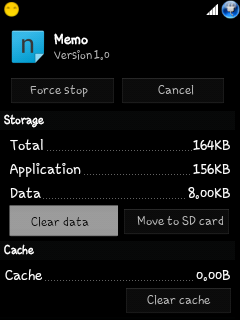
Pastikan kamu mengetahui nama aplikasi yang telah mengalami kerusakan tersebut. perhatikan gambar dibawah ini :

Aplikasi ini menunjukan bahwa proses pada Aplikasi Memo tidak bisa dijalankan, ID Aplikasi ini adalah com.sec.android.app.memo

Nah, untuk masalah force close ini, sudah saya siapkan beberapa solusi, berikut ulasannya :

1. Lakukan restart/reboot pada ponsel android kamu, coba jalankan aplikasi yang sama, apakah masih force close? jika masih, ikuti cara kedua.

2. Uninstall, kemudian install kembali aplikasi yang mengalami force close tersebut, kemungkinan aplikasi tersebut mengalami konflik dengan data lama setelah mengalami pembaharuan.

3. Hapus data aplikasi/cahce. Caranya : Setting --> Application --> Manage Aplication --> Klik Tab All, kemudian select aplikasi yang mengalami force close, klik tombol "Clear Data"


Setelah mengikuti 3 langkah tersebut, seharusnya masalah force close anda terselesaikan, jika masih terjadi force close, buang saja aplikasi tersebut, anda bisa menggunakan alternatif aplikasi serupa, yang kegunaannya sama, contoh, twitter force close, anda tetap bisa tweeting menggunakan tweetcaster. Mudah kan? Selamat mencoba :)

Bagikan Ke :

Facebook Google+ Twitter

Otomatis Publikasi Artikel Terbaru Blog Ke Sosial Media


Sore broh, lagi kelaperan ini, nyempat-nyempatin posting :D

Jadi gini, sore ini saya mau berbagi sedikit tips untuk membuat tweet otomatis, saat sebuah postingan baru berhasil di publish di blog kamu. Sebelumnya saya juga pernah membahas hal serupa, yaitu membuat autotweet dengan twittbot. Setelah melakukan riset beberapa detik, akhirnya saya mengambil kesimpulan, bahwa tips pertama yang saya sarankan cukup ribet.

Sebelum tenaga saya benar-benar habis, ada baiknya kita mulai langsung pembahasannya :) .Tips yang saya rekomendasikan saat ini adalah menggunakan twitter client server yang bernama Twitterfeed. Cara kerjanya sangat simpel, kamu cukup memasukan URL blog yang akan dijadikan feed, melakukan sedikit sentuhan pada link yang akan di publish, memilih ke akun mana akan kamu publish artikel tersebut, daaan, all done!

Kalo cuma dikasi cara kaya diatas saya yakin, pasti kalian berniat nampar saya, ngasi tips kok setengah-setengah, yakan :" .
Nah, biar lebih mudah dimengerti, saya akan menjelaskan langkah demi langkah untuk mengkoneksikan antara blog dan akun twitter kamu. Silahkan disimak! :

Masuk ke situs web Twitterfeed.com
Buatlah sebuah akun untuk bisa login, klik tombol Register Now
Isi form registrasi, masukan Email, password, masukan juga kode Verifikasi Catha, klik tombol Create Account.
Setelah pendaftaran berhasil, silahkan Login dengan email dan pasword yang telah kamu daftarkan tadi.
Saat berhasil login, klik tombol Create New Feed
Isi Feed Name dengan nama blog kamu, Blog URL or RSS Feed URL dengan URL Blog kamu.
Kemudian klik menu Advanced Settings atur sesuai selera kamu. klik tombol Continue to step 2.
Pilih akun twitter yang ingin kamu jadikan media untuk mempublish artikel blogmu.
All Done!

Silahkan tunggu, twitterfeed akan otomatis mempublish artikel terbaru sesuai waktu, dan settingan yang kamu atur di langkah 7 tadi.
Sekian! :))

Bagikan Ke :

Facebook Google+ Twitter

Cara Membuat Favicon Animasi


Favicon adalah logo atau gambar yang muncul di address bar saat url sebuah website/blog dibuka. Ada banyak website yang menyediakan pembuatan favicon secara online, tapi kebanyakan penyajian dalam bentuk gambar saja, bukan dalam bentuk Animasi. 

Nah, kali ini postingan saya khusus tutorial cara membuat favicon sendiri dengan bantuan beberapa tols, seperti paint dan photoscape.

Cara ini mungkin terlihat cukup kuno, kalian bisa memilih, mengikuti cara saya ini, membuat favicon secara online di situs penyedia pembuatan favicon online atau bahkan mencari di google favicon yang sudah jadi.

Berikut langkah pembuatan favicon animasi versi saya :

Buka paint, tuliskan teks yang ingin kamu jadikan favicon
Save masing-masing teks "per karakter"
Buka photoscape, pilih "Animated Gif" , buka direktori tempat menyimpan gambar karakter tadi.
Drag satu per satu gambar karakter tersebut, seting timer, dan jenis animasinya
Klik simpan

Gambar tersebut masih berformat Gif, dan sizenya terlalu besar untuk dijadikan Favicon. Convert dahulu gambar Gif tersebut menjadi Ico. gunakan Tols Favicon Converter.
Upload file Gif tadi, tunggu proses upload selesai, kemudian download ulang file gif yang sudah menjadi icon tersebut.
Langkah selanjutnya adalah mengupload kembali file icon yang sudah jadi tadi bisa menggunakan photobucket maupun aplikasi favorite saya, Post Image.

Setelah favicon terupload dan kamu sudah mempunyai URLnya, Slanjutnya ikuti langkah-langkah berikut :

1. Masuk ke Dashboard lalu pilih Template
2. Edit Html jangan lupa centang Expand Template Widget
3. Cari kode <b:skin><![CDATA[
4. Kemudian pastekan kode di bawah ini tepat di ATAS kode <b:skin><![CDATA[

<link href=’URL favicon disini’ rel=’icon’ type=’image/gif’/> 

Nah, itu dia cara ribet membuat favicon versi saya, jika berkenan, silahkan ikuti, jika tidak, anda boleh mencari alternatfi lain :"
Syalaaaaaam......

Bagikan Ke :

Facebook Google+ Twitter

Cara Mempercepat Loading Blog


Salah satu poin penting dalam meciptakan sebuah blog yang baik adalah cepatnya loading suatu blog. Poin inilah yang sering blogger pemula abaikan. Kebanyakan blogger pemula lebih senang membuat blog mereka terlihat indah dengan menambahkan berbagai widget yang tanpa disadari hal ini memperberat loading blog tersebut.
Hal lain yang menyebabkan beratnya loading suatu blog adalah, tidak teraturnya penempatan kode CSS (Cascading Style Sheet). Penempatan kode CSS yang tidak beraturan ini membuat browser membaca CSS di blog anda secara berulang-ulang, ini jelas membuat loading blog semakin lama.

Cara terbaik untuk mempercepat loading blog anda adalah, meyortir ulang semua widget yang telah anda tambahkan ke blog. Hapus beberapa widget yang dianggap tidak terlalu penting.
Cara berikutnya adalah mengatur ulang susunan kode CSS yang berada di blog anda. Kode-kode CSS ini terletak pada <b:skin><![CDATA[/* sampai ]]></b:skin>.
Jika harus menyusun satu-persatu kode CSS tersebut, tentu akan memaka waktu yang sangat lama, kabar baiknya, ada sebuah tols yang disiapkan khusus untuk merapikan kode-kode CSS yang terdapat pada website/blog, tols itu bernama CSS Compressor.

Berikut cara merapikan kode CSS dengan CSS Compressor :

Login ke blogger, pilih menu Template, kemudian klik Edit HTML
Cut semua kode yang terletak pada <b:skin><![CDATA[/* sampai ]]></b:skin>
Masuk ke situs web CSS Compressor
Pastekan kode CSS yang telah anda cut dari blog tadi ke kotak yang tersedia
Klik tombol Compress-it. tunggu beberapa saat, sampai proses kompres selesai
Copy semua kode yang telah di kompres tersebut, kembalikan ke blog anda (Letakan di antara <b:skin><![CDATA[/* sampai ]]></b:skin>)
Simpan template!

Selesai....
Cobalah untuk menguji ulang kecepatan blog anda, bisa gunakan tols PageSpeed Insights.

Bagikan Ke :

Facebook Google+ Twitter

Software Untuk Mengubah Foto Menjadi Kartun

Selamat siang ....

tadi iseng-iseng nyari software buat convert photo kita supaya menjadi seperti gambar kartun, dan ternyata dapat :) Namanya Photo To Cartoon Versi 6.0 kebetulan dapat yang full version :), Karena saya baik dan tidak sombong, saya berniat membagikan software ini kepada pembaca setia blog ini..

Sebelumnya, saya akan mengulas sedikit, apa itu Photo To Cartoon.
Photo To Cartoon merupakan sebuah software untuk mengubah foto asli kita menjadi foto kartun/karikatur. Software ini tidak membutuhkan kemampuan untuk menggambar dan kita langsung bisa mengubah nya hanya dalam sekali klik saja. Hasil foto kartun dari Photo to Cartoon 6 Full Version ini bisa kita jadikan avatar untuk profil email, dan lain sebagainya.

Nah, buat yang udah gak sabar nyoba, silahkan di download, klik link dibawah ini :)

DOWNLOAD

Bagikan Ke :

Facebook Google+ Twitter